



HƯỚNG DẪN NỘP HỒ SƠ THỦ TỤC HÀNH CHÍNH TRỰC TUYẾN TRÊN CỔNG DỊCH VỤ CÔNG QUỐC GIA
Thời gian qua, thực hiện chủ trương đẩy mạnh cải cách hành chính và chuyển đổi số nhằm nâng cao chất lượng phục vụ Nhân dân, việc thực hiện thủ tục hành chính trực tuyến qua Cổng Dịch vụ công Quốc gia đang được triển khai sâu rộng và mang lại nhiều lợi ích thiết thực.
Thay vì phải trực tiếp đến trụ sở cơ quan nhà nước xếp hàng chờ đợi, hoặc đi lại nhiều lần khi hồ sơ còn thiếu sót như trước đây, giờ đây chỉ cần sử dụng điện thoại thông minh hoặc máy tính có kết nối mạng Internet là có thể tự nộp hồ sơ ngay tại nhà.

Phương thức nộp hồ sơ trực tuyến vừa giúp tiết kiệm thời gian, chi phí đi lại, vừa bảo đảm tính công khai, minh bạch trong quá trình giải quyết công việc của cơ quan Nhà nước.
Hiện nay, hầu hết các thủ tục hành chính thiết yếu gắn liền với nhu cầu giao dịch hằng ngày của tổ chức, cá nhân đều đã được cung cấp trực tuyến trên môi trường điện tử, như các nhóm lĩnh vực: Hộ tịch (đăng ký khai sinh, khai tử, cấp giấy xác nhận tình trạng hôn nhân); Chứng thực (chứng thực bản sao điện tử từ bản chính); Cư trú; đăng ký kinh doanh, đất đai, và bảo trợ xã hội.
Nhằm tạo điều kiện thuận lợi để công dân dễ dàng tiếp cận và thao tác, Ủy ban nhân dân xã Ia Chim hướng dẫn chi tiết quy trình các bước nộp hồ sơ trực tuyến trên Cổng Dịch vụ công Quốc gia như sau:
1. Chuẩn bị trước khi thực hiện: Trước khi nộp hồ sơ trực tuyến, công dân cần chuẩn bị: Điện thoại thông minh hoặc máy tính có kết nối internet; Tài khoản định danh điện tử VNeID đã được kích hoạt; Các giấy tờ liên quan đến thủ tục cần thực hiện; Ảnh chụp hoặc file scan giấy tờ rõ nét.
Lưu ý: Giấy tờ cần chụp đầy đủ 4 góc, không bị mờ hoặc mất chữ; Nên chụp nơi đủ ánh sáng; Có thể sử dụng ứng dụng quét tài liệu trên điện thoại để tạo file PDF giúp hồ sơ rõ ràng hơn.
Bước 2: Truy cập và Đăng nhập:
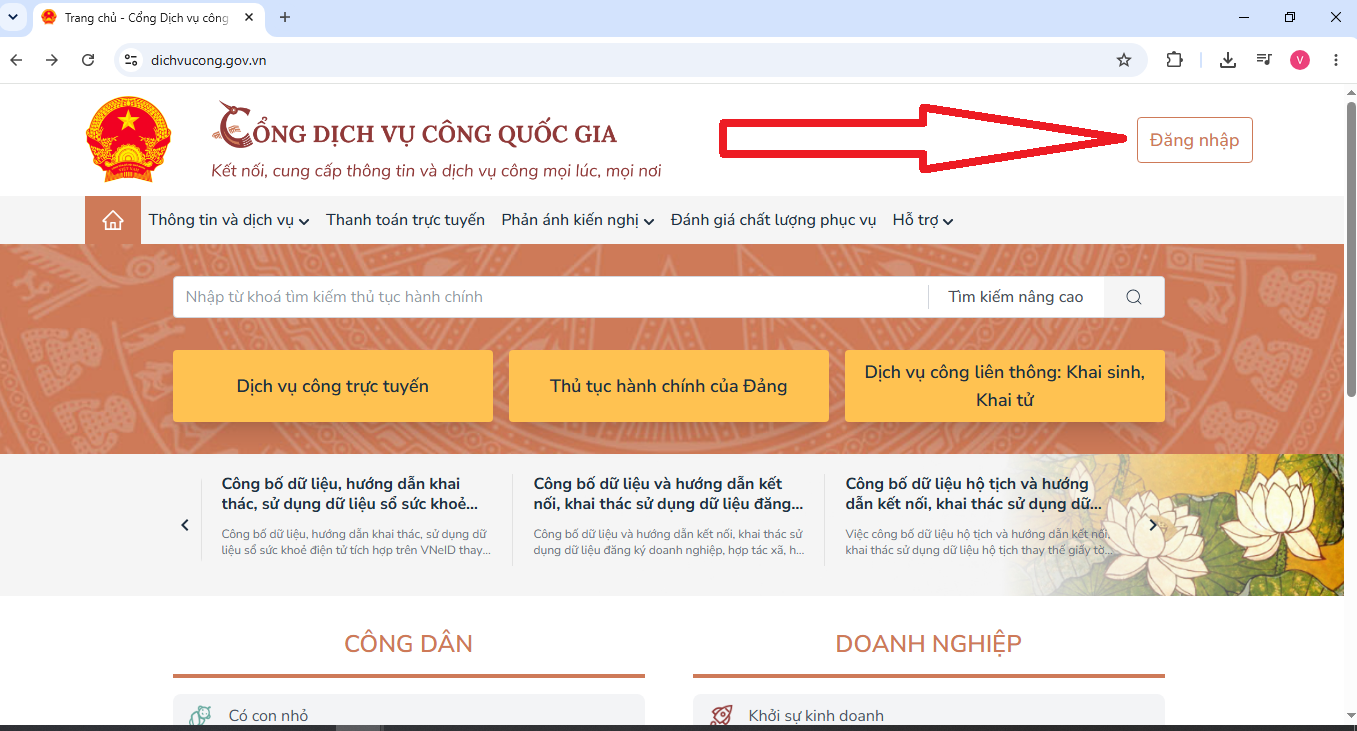
Công dân truy cập Cổng Dịch vụ công Quốc gia tại đường dẫn: https://dichvucong.gov.vn.
Chọn nút "Đăng nhập" tại góc trên bên phải màn hình và tiến hành đăng nhập.
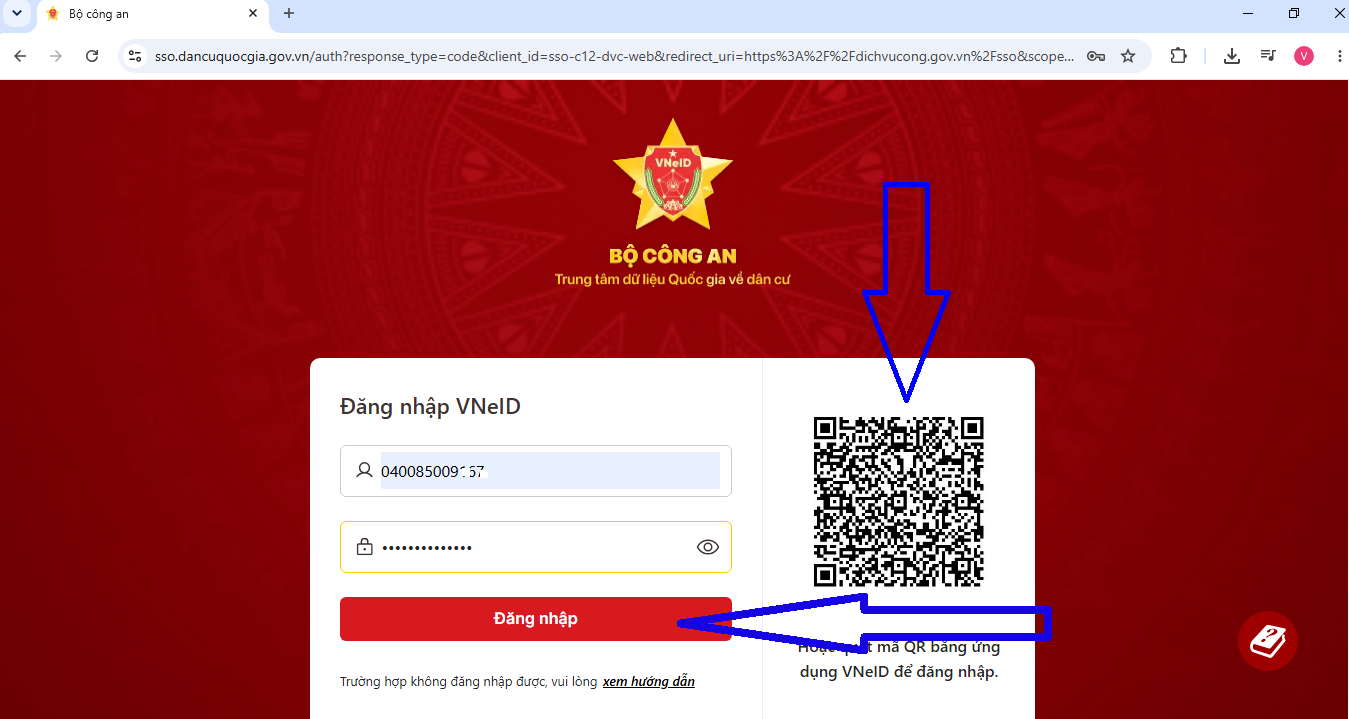
Công dân thực hiện nhập số căn cước công dân và mật khẩu rồi ấn đăng nhập hoặc Công dân mở ứng dụng VNeID trên thiết bị di động và đăng nhập (chọn chức năng quét QR, sau đó quét mã trên màn hình đăng nhập) thực hiện các yêu cầu của hệ thống để tiến hành đăng nhập.
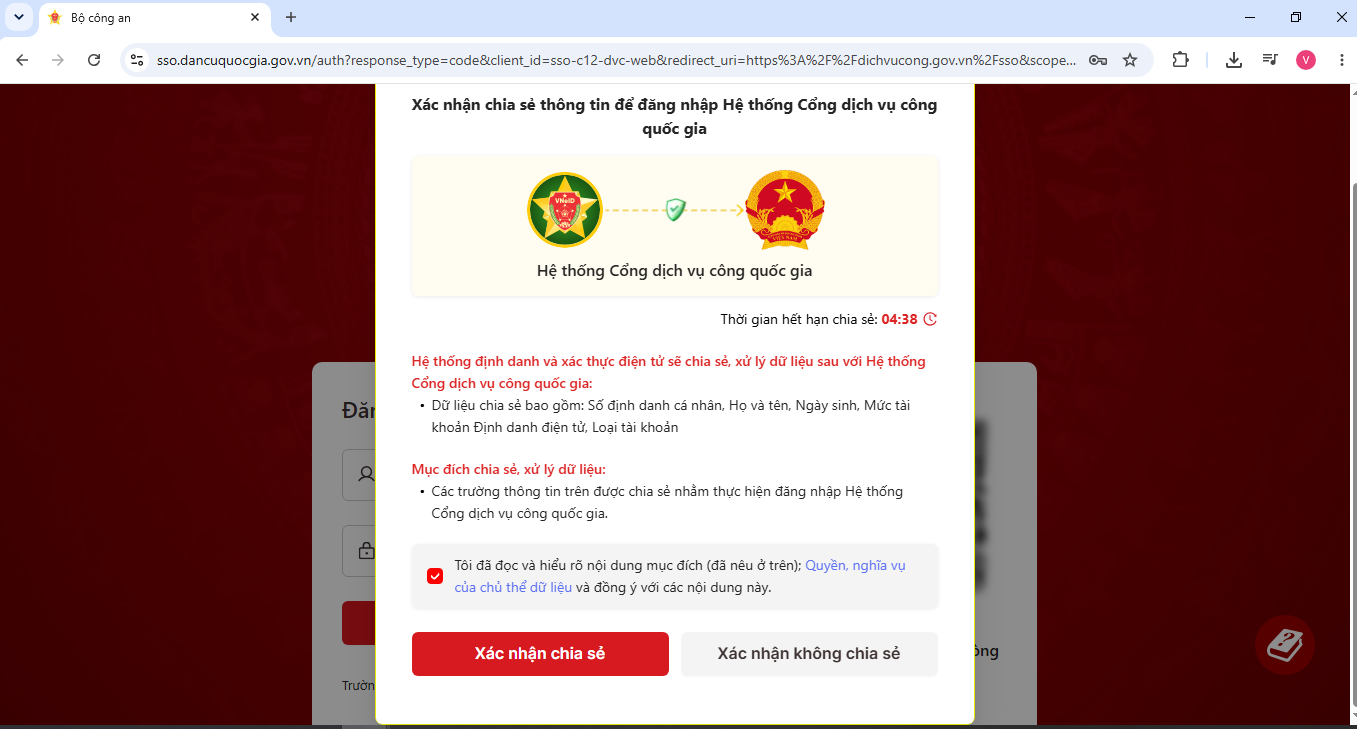
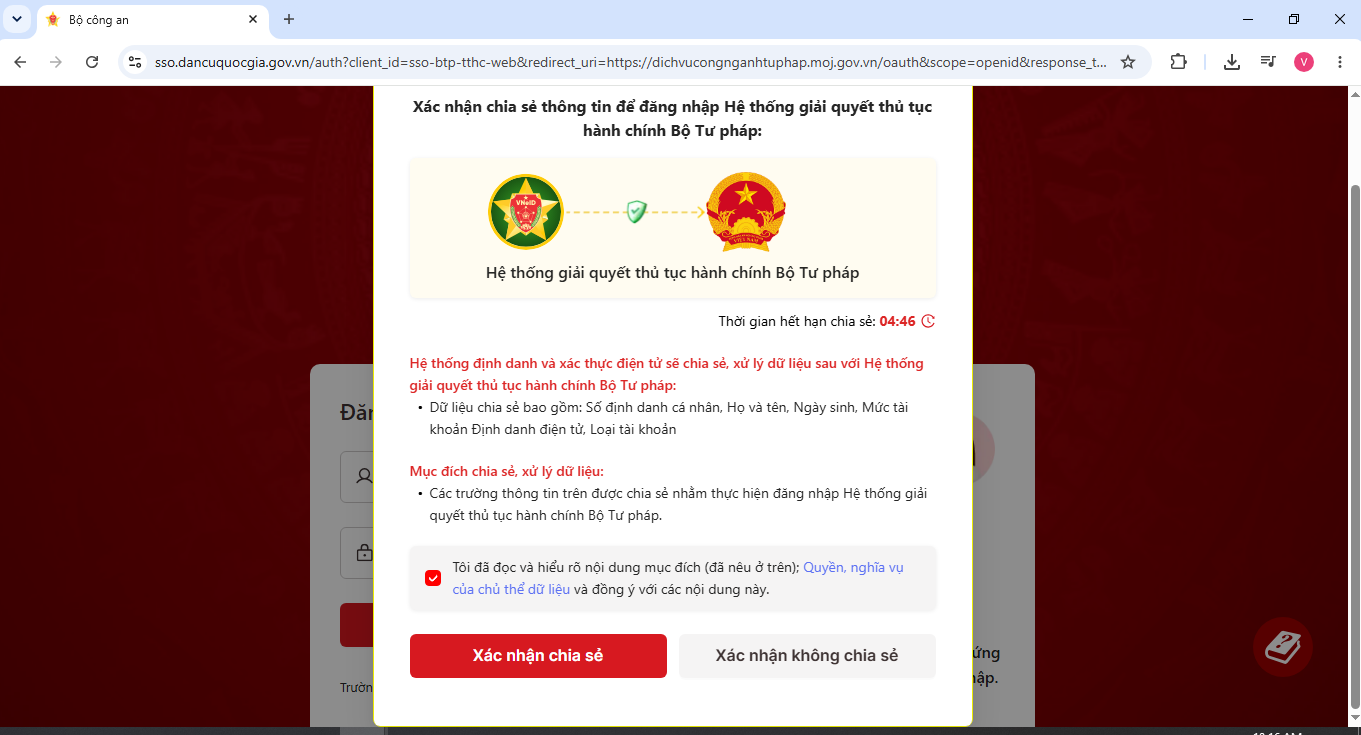
Lúc này hệ thống sẽ liên kết và yêu cầu cấp quyền chia sẻ thông tin để đăng nhập. Công dân tích vào đồng ý với các điều khoản và xác nhận chia sẻ.
Công dân thực hiện nhập mã Passcode của Ứng dụng định danh điện tử mức độ 2 (VNeID) và ấn xác nhận.
Như vậy đã thực hiện xong đăng nhập vào Cổng dịch vụ công quốc gia.
Bước 3: Tìm kiếm thủ tục hành chính cần thực hiện
Sau khi đăng nhập thành công, công dân chọn mục “Thông tin và dịch vụ” sau đó chọn mục "Dịch vụ công trực tuyến". Tiếp theo, nhập "Tên thủ tục hành chính cần thực hiện" vào ô "Tìm kiếm"; lưu ý: có thể nhập tên gần đúng các thủ tục để tìm kiếm.
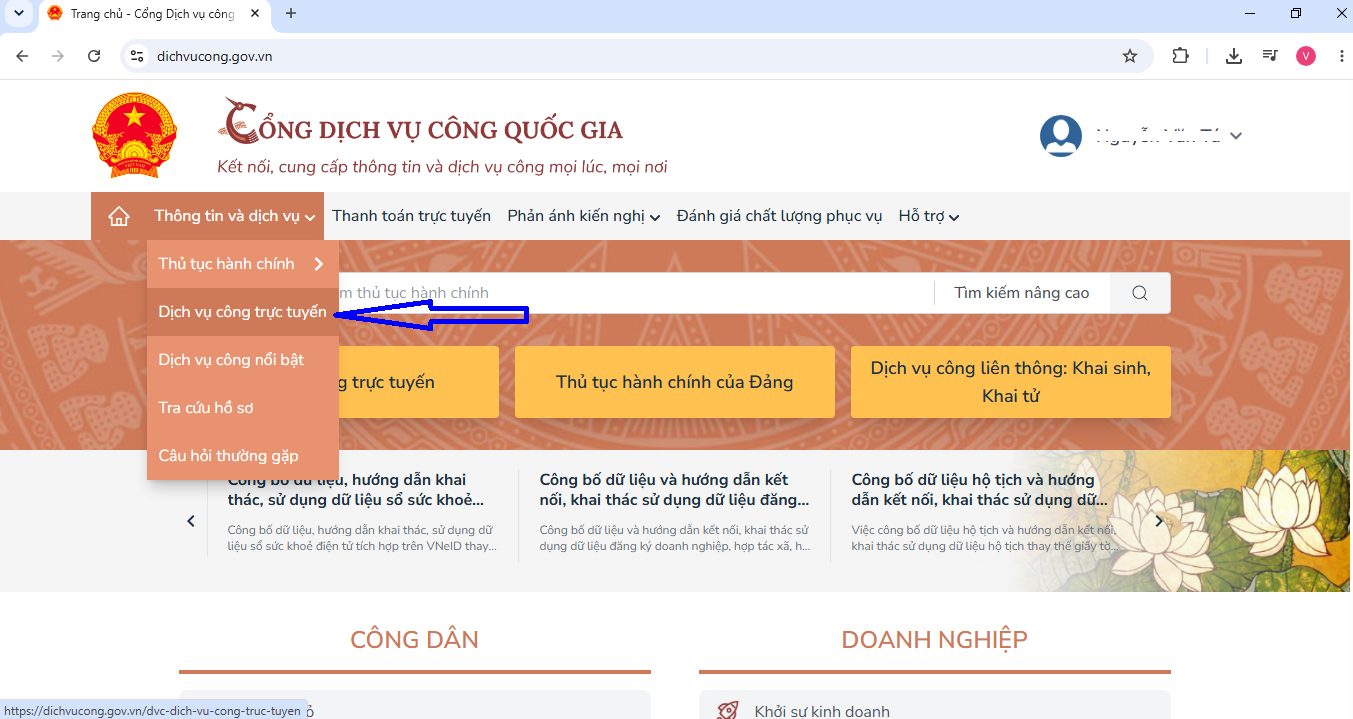
Hệ thống sẽ hiển thị ô "Dịch vụ công trực tuyến", tại đây, công dân nhấn vào "Tên thủ tục hành chính cần thực hiện" để tiếp tục thực hiện (ví dụ ở đây chọn thủ tục chứng thực) và ấn tìm kiếm.
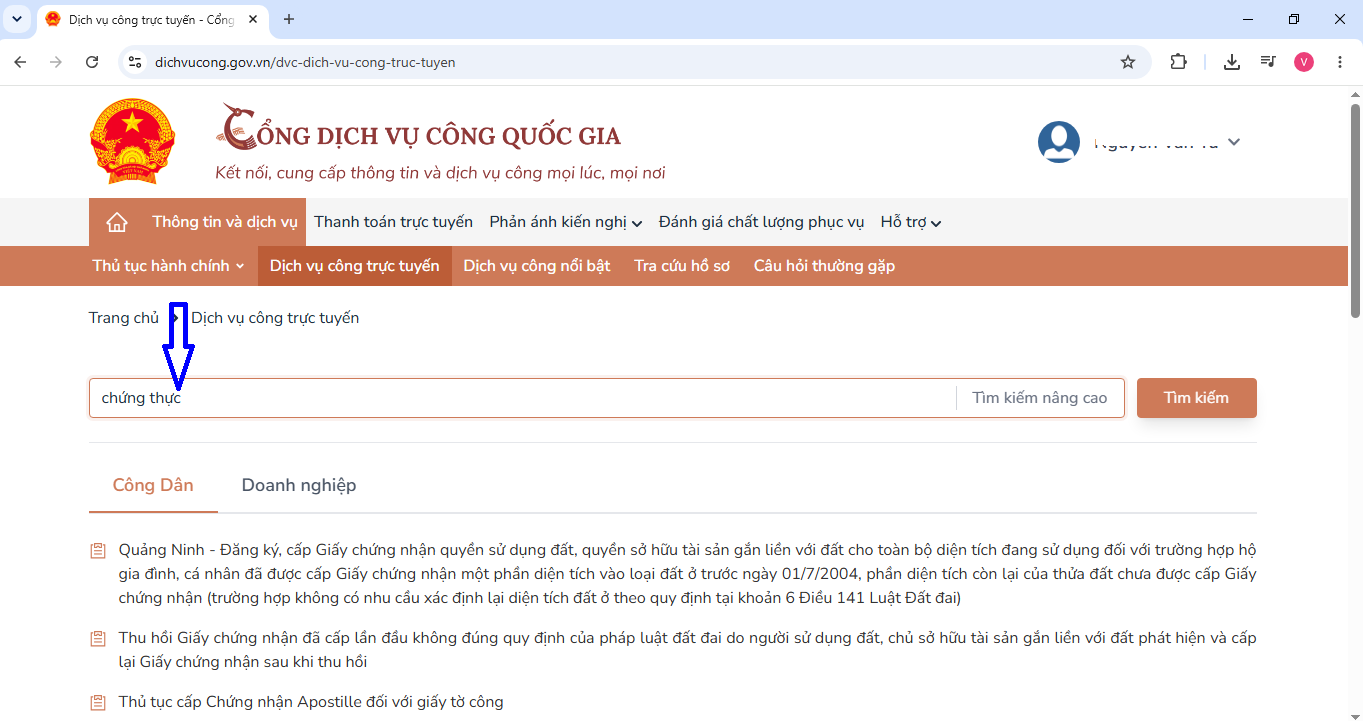
Tiếp theo công dân chọn thủ tục cần thực hiện (ví dụ ở đây chọn thủ tục: Chứng thực bản sao từ bản chính giấy tờ, văn bản do cơ quan, tổ chức có thẩm quyền của Việt Nam; cơ quan, tổ chức có thẩm quyền của nước ngoài; cơ quan, tổ chức có thẩm quyền của Việt Nam liên kết với cơ quan, tổ chức có thẩm quyền của nước ngoài cấp hoặc chứng nhận).
Bước 4: Chọn cơ quan thực hiện:
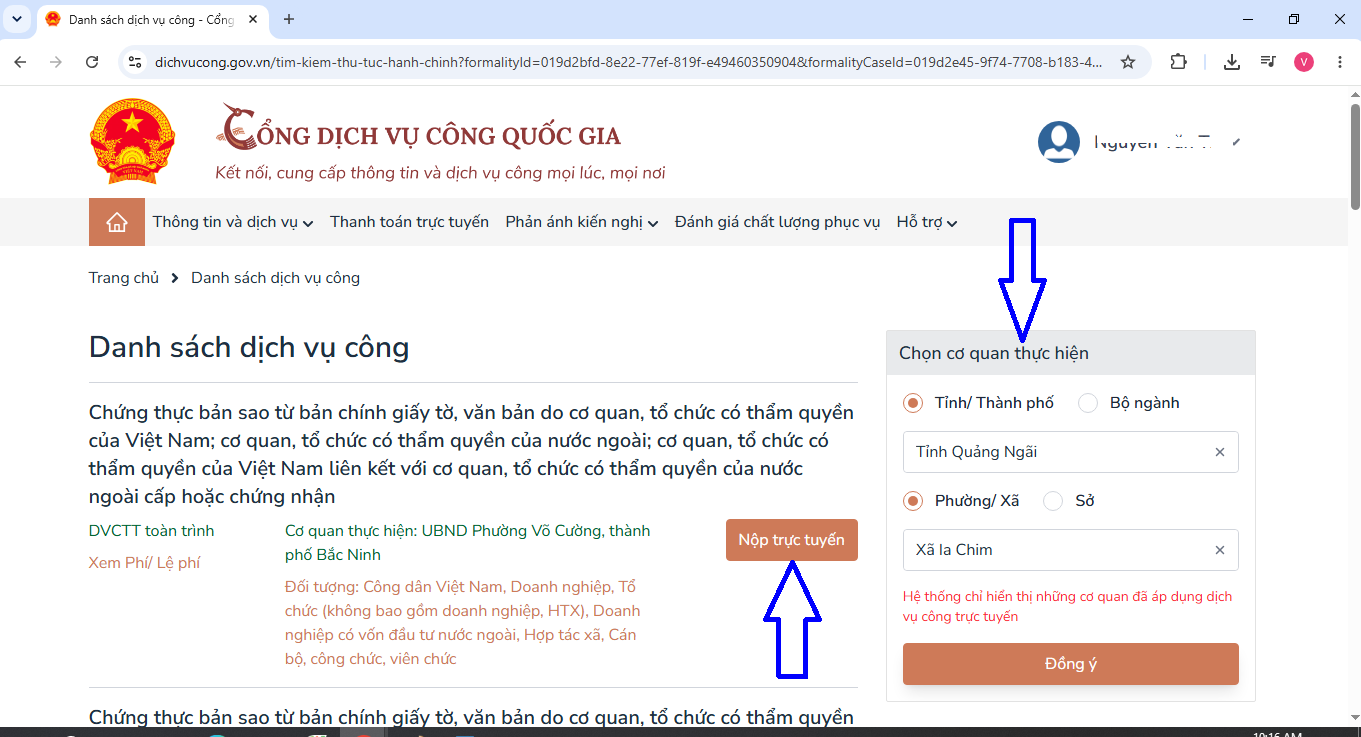
Công dân xem chi tiết thủ tục hành chính để nắm được trình tự thực hiện, thời gian giải quyết, phí, lệ phí của thủ tục đối với các hình thức nộp trực tiếp, dịch vụ bưu chính và trực tuyến. Công dân chọn Tỉnh/Thành phố, Phường/Xã thực hiện thủ tục hành chính và chọn nút "Đồng ý" để nộp hồ sơ trực tuyến.
Ví dụ ở đây tích chọn địa phương: Tỉnh Quảng Ngãi. Chọn đơn vị tiếp nhận: Xã Ia Chim và nhấn “Đồng ý” và sau đó ấn “Nộp trực tuyến”.
Lúc này Hệ thống sẽ đến bước Khởi tạo hồ sơ và công dân cần xác nhận chia sẽ như bước đăng nhập để tiếp tục thực hiện.
Bước 5: Khai báo thông tin nộp hồ sơ:
Thông tin chung: Hệ thống đã tự động cấu hình Đơn vị, Lĩnh vực, Thủ tục; Địa điểm tiếp nhận công dân chọn điểm tiếp nhận phù hợp. Mục "Thủ tục hành chính" công dân chọn dịch vụ công cần thực hiện.
Đối tượng thực hiện: Công dân tích chọn cho phù hợp. Thông tin người ủy quyền (nếu có): Điền đầy đủ các trường có dấu sao đỏ (*).
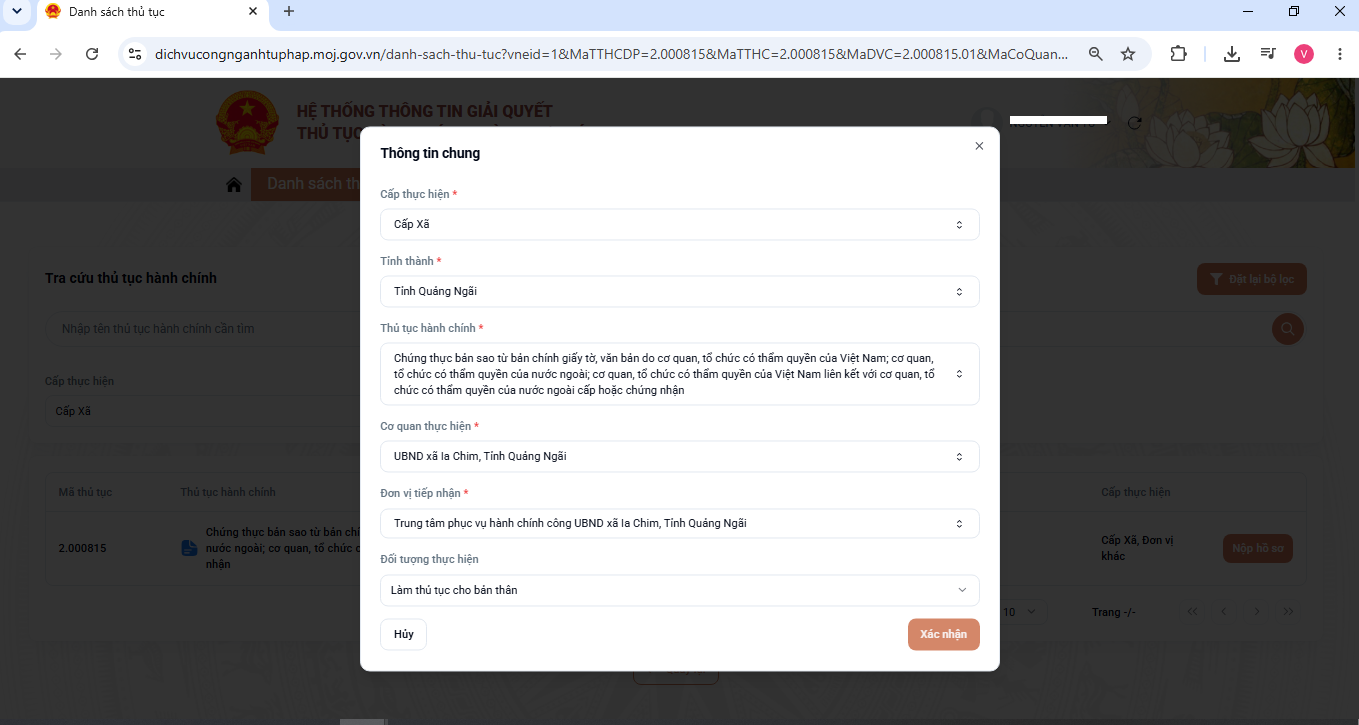
Công dân tiến hành kiểm tra thông tin về thủ tục hành chính muốn thực hiện và ấn “Xác nhận”.
Lúc này hệ thống sẽ chuyển sang thông tin của chủ hồ sơ.
Thông tin về người yêu cầu: Công dân kiểm tra, điền đầy đủ các trường có dấu sao đỏ.
Thông tin người nộp hồ sơ: Hệ thống tự động điền những thông tin cần thiết.
Công dân kiểm tra thông tin về chủ hồ sơ và ấn “Bước tiếp theo”.
Đối với các thủ tục hành chính mà yêu cầu nhập thông tin tờ khai, mẫu đơn thì công dân thực hiện nhập thông tin theo yêu cầu, điền đầy đủ. Khi nhập thông tin cần lưu ý: Điền chính xác họ tên, ngày tháng năm sinh, số căn cước công dân; Kiểm tra kỹ số điện thoại để nhận thông báo; Không bỏ sót các mục có dấu (*). Nếu có thông tin chưa rõ, nên đọc kỹ hướng dẫn hiển thị ngay dưới từng mục nhập. Sau đó ấn các bước tiếp theo yêu cầu của hệ thống.
Bước 6: Chuẩn bị thành phần hồ sơ:
Công dân xem danh sách thành phần hồ sơ cần nộp. Đối với các thành phần có gắn sao đỏ, bắt buộc phải tải file đính kèm. Chọn biểu tượng "Cửa sổ" cạnh tên thành phần hồ sơ để hiển thị xem và sử dụng tờ khai. Chọn biểu tượng "con mắt" để xem tờ khai dựa trên thông tin đã cung cấp. Chọn biểu tượng "Sử dụng" để tạo file và tự động đính kèm vào hồ sơ. Chọn biểu tượng "Mũi tên" để tải về file Word tờ khai để tự chỉnh sửa.
Lưu ý: Đối với tài liệu không phải tờ khai, đính kèm từ 3 nguồn: (1) Từ thiết bị; (2) Từ tài liệu mẫu; (3) Từ danh sách tài liệu điện tử của cá nhân.
Công dân tải lên các tệp tin thành phần hồ sơ theo quy định ở mục “Chọn tệp đính kèm”. Sau khi tải lên cần kiểm tra: File có mở được hay không; Hình ảnh có rõ nét không; Đã tải đủ giấy tờ theo yêu cầu chưa. Đây là bước rất quan trọng vì nếu hồ sơ thiếu hoặc ảnh không rõ, hệ thống sẽ yêu cầu bổ sung lại.
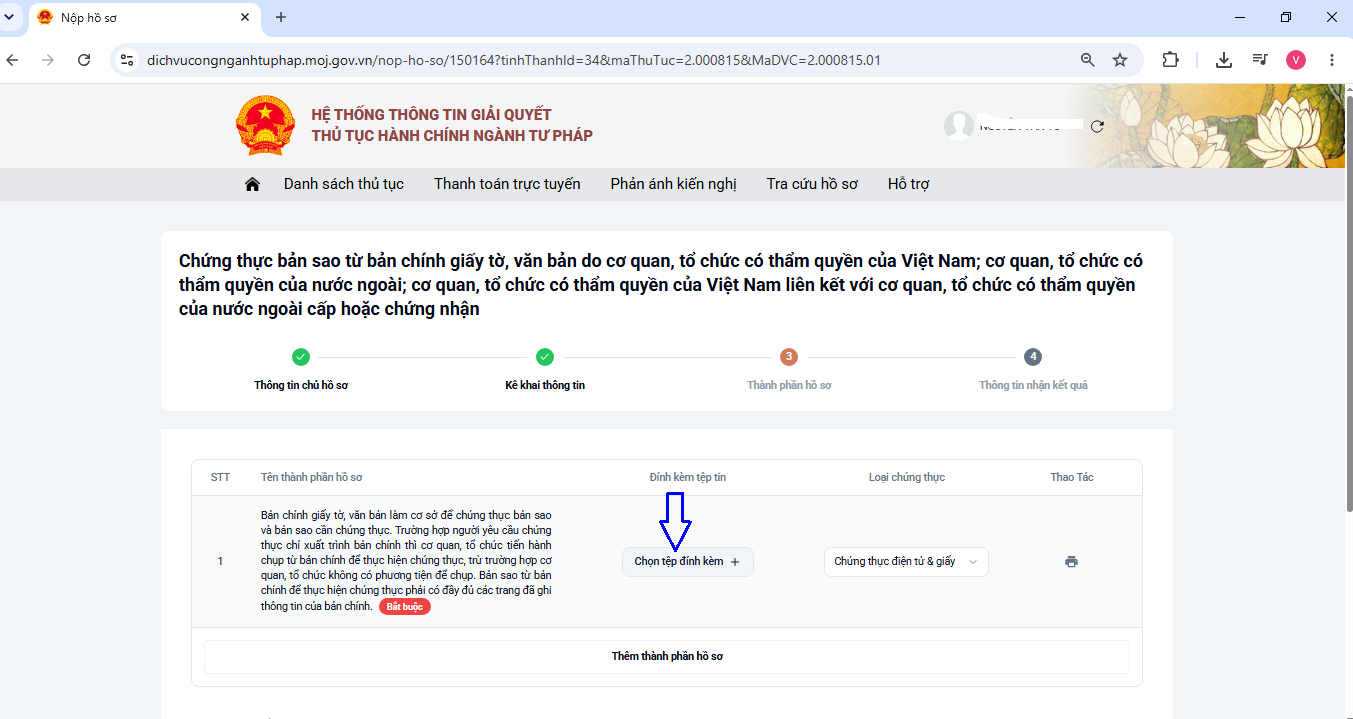
Thực hiện xong đính kèm tài liệu thì ấn “Bước tiếp theo”.
Sau khi đính kèm đủ giấy tờ, tích vào ô cam kết chịu trách nhiệm trước pháp luật về tính chính xác của hồ sơ, sau đó nhấn "Lưu và nộp hồ sơ".
Lưu hồ sơ: Hồ sơ nằm trong danh sách chờ nộp, có thể cập nhật lại trước khi nộp.
Lưu và nộp hồ sơ: Hồ sơ chuyển đến đơn vị tiếp nhận ngay lập tức. Sau khi cán bộ tiếp nhận, công dân không thể sửa thông tin mà chỉ có thể bổ sung nếu có yêu cầu.
Bước 7: Kiểm tra và gửi hồ sơ:
Sau khi hoàn tất các bước trên, công dân kiểm tra lại toàn bộ thông tin một lần nữa. Nếu thông tin đã chính xác, tiến hành chọn “Thông tin nhận kết quả” và nhấn “Nộp hồ sơ” hoặc “Gửi hồ sơ”. Khi gửi thành công: Hệ thống sẽ cấp mã hồ sơ; Đồng thời gửi tin nhắn thông báo qua điện thoại hoặc zalo.
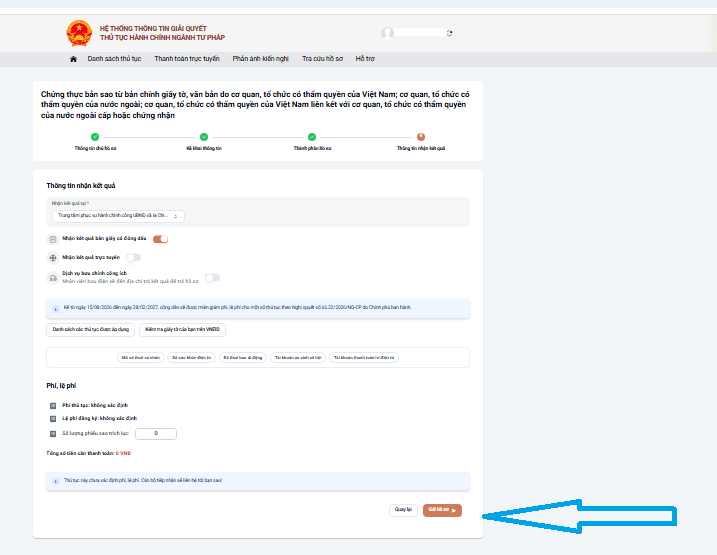
Sau khi gửi hồ sơ: Công dân vào mục “Thông tin tài khoản” vào mục “Hồ sơ đang chờ tiếp nhận” để kiểm tra mã hồ sơ. Sau khi cán bộ tiếp nhận, hệ thống sẽ hiển thị phiếu hẹn trả kết quả, thực hiện phí, lệ phí (nếu có).
Yêu cầu rút hồ sơ: Thực hiện khi không muốn tiếp tục làm thủ tục.
Sửa hồ sơ: Chỉ thực hiện được khi hồ sơ chưa được cán bộ tiếp nhận.
Bổ sung hồ sơ: Thực hiện khi có yêu cầu bổ sung từ cán bộ.
Thực hiện thanh toán phí, lệ phí (nếu có) trực tuyến bằng cách sử dụng mã QR để thanh toán trên Cổng dịch vụ công quốc gia.
Bước 8: Hoàn tất hồ sơ giấy: Đối với các thủ tục yêu cầu bản giấy (trực tuyến một phần), phải thực hiện bản cứng tại Trung tâm Phục vụ hành chính công xã theo quy định.
Bước 9: Theo dõi kết quả giải quyết hồ sơ:
Công dân có thể đăng nhập lại vào Cổng Dịch vụ công Quốc gia để theo dõi tình trạng xử lý hồ sơ như: Hồ sơ đã tiếp nhận; Đang xử lý; Yêu cầu bổ sung; Đã có kết quả. Khi có kết quả, công dân sẽ nhận được thông báo và thực hiện nhận kết quả theo hướng dẫn.
Đối với những người chưa quen thao tác trên môi trường mạng, có thể đến Trung tâm Phục vụ hành chính công xã Ia Chim hoặc liên hệ Tổ Công nghệ số cộng đồng tại các thôn để được hỗ trợ trực tiếp. Sau khi đã nắm được các thao tác cơ bản, mỗi người dân hãy chủ động hướng dẫn lại cho người thân, bạn bè cùng thực hiện nhằm lan tỏa kỹ năng số trong cộng đồng.


.jpg)