



HƯỚNG DẪN ĐĂNG NHẬP VNEID TRÊN THIẾT BỊ MỚI KHI ĐỔI HOẶC MẤT ĐIỆN THOẠI, ĐIỆN THOẠI BỊ HƯ HỎNG
Ứng dụng VNeID và Cổng Dịch vụ công Quốc gia là nền tảng cốt lõi của chính quyền số. Tài khoản VNeID dùng để định danh điện tử và đăng nhập trực tiếp vào Cổng Dịch vụ công Quốc gia nhằm thực hiện các thủ tục hành chính nhanh chóng, giảm giấy tờ và tiết kiệm thời gian đi lại.
Trong quá trình sử dụng, bạn có thể thay đổi điện thoại, điện thoại bị hư hỏng hoặc điện thoại bị mất. Chính vì vậy việc đăng nhập tài khoản VNeID trên thiết bị mới là việc rất cần thiết để bạn sử dụng các tiện ích trên ứng dụng này. Sau đây, Trung tâm Phục vụ hành chính công xã Ia Chim hướng dẫn đăng nhập VNeID trên thiết bị mới khi đổi hoặc mất điện thoại, điện thoại bị hư hỏng.
Trường hợp 1. Hướng dẫn đăng nhập VNeID trên thiết bị mới khi đổi điện thoại mới (vẫn còn sử dụng được điện thoại cũ)
Bước 1: Tải và cài đặt ứng dụng VNeID trên điện thoại mới
Bạn thực hiện truy cập App Store đối với hệ điều hành iOS hoặc Google Play Store đối với hệ điều hành Android.
Trên App bạn thực hiện tìm kiếm ứng dụng VNeID.
Bạn tiến hành cài đặt ứng dụng vào thiết bị mới.
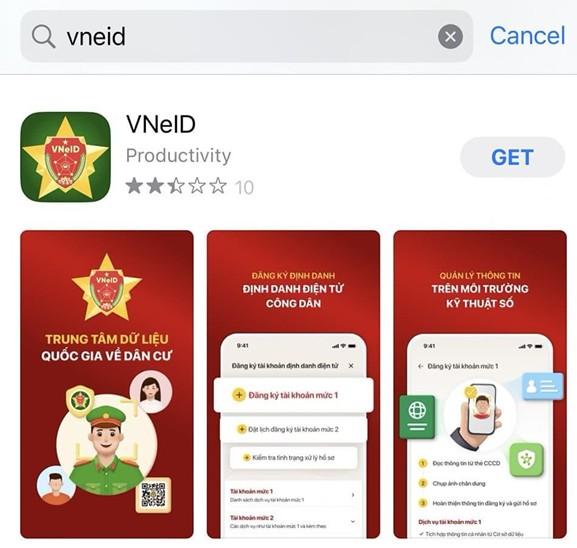
Bước 2: Tiến hành đăng nhập bằng số CCCD và mật khẩu
Sau khi quá trình cài đặt hoàn tất, bạn hãy tìm biểu tượng ứng dụng VNeID trên màn hình điện thoại mới và nhấn vào để khởi chạy ứng dụng.
Tiếp theo tại giao diện đăng nhập của ứng dụng VNeID trên thiết bị mới, bạn hãy nhập chính xác Số định danh cá nhân (số căn cước công dân) và mật khẩu tài khoản VNeID mà bạn đã đăng ký và sử dụng trước đó.
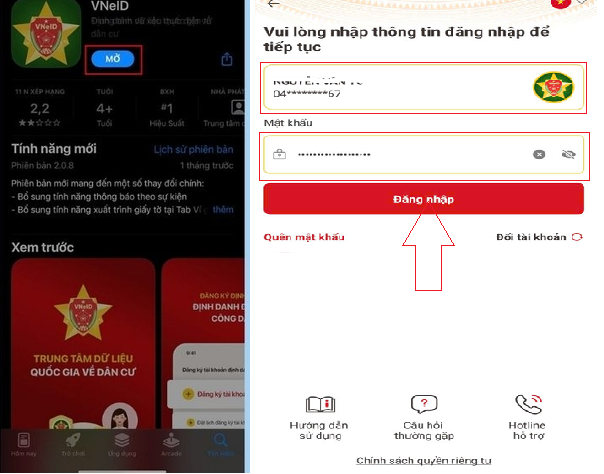
Bước 3: Xác nhận đăng nhập trên thiết bị mới
Lúc này hệ thống hiển thị thông báo phát hiện đăng nhập trên thiết bị mới.
Bạn chọn Xác nhận để tiếp tục thực hiện các bước tiếp theo.
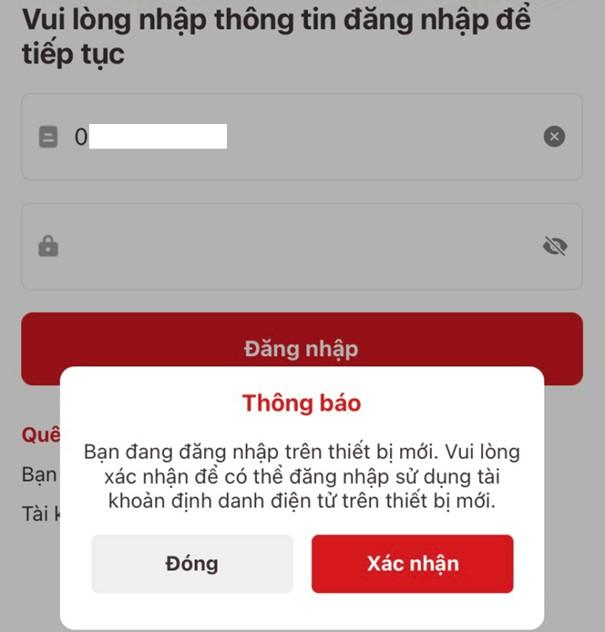
Bước 4: Lấy mã xác nhận từ điện thoại cũ
Bạn mở ứng dụng VNeID trên điện thoại cũ. Tiến hành đăng nhập và Ứng dụng VNeID trên thiết bị cũ sẽ hiển thị một thông báo hoặc yêu cầu xác nhận việc đăng nhập từ thiết bị mới. Hãy làm theo hướng dẫn trên màn hình thiết bị cũ để nhận được một mã xác thực (OTP) hoặc thực hiện thao tác chấp thuận để cấp quyền đăng nhập.
Bước 5: Hoàn tất đăng nhập
Sau khi có mã xác nhận từ thiết bị cũ, bạn thực hiện truy cập ứng dụng VNeID trên thiết bị mới, lúc này bạn sẽ thấy một trường yêu cầu nhập mã xác thực. Hãy nhập chính xác mã OTP bạn vừa nhận được từ thiết bị cũ vào ô tương ứng, sau đó nhấn "Xác nhận" (hoặc "Tiếp tục") để hoàn tất quá trình đăng nhập tài khoản VNeID của bạn trên thiết bị mới.
Trường hợp 2: Hướng dẫn đăng nhập VNeID trên thiết bị mới khi mất điện thoại hoặc điện thoại cũ bị hỏng
Bước 1: Tải và cài đặt ứng dụng VNeID trên điện thoại mới
Bạn thực hiện truy cập App Store (iPhone) hoặc Google Play (Android).
Trên App bạn thực hiện tìm kiếm ứng dụng VNeID.
Bạn tiến hành cài đặt ứng dụng vào thiết bị mới.
Bước 2: Bạn tiến hành đăng nhập bằng số CCCD và mật khẩu
Đầu tiên bạn mở ứng dụng VNeID vừa được cài đặt trên thiết bị mới.
Tiến hành nhập số CCCD/định danh cá nhân.
Thực hiện nhập mật khẩu đã đăng ký và chọn Đăng nhập.
Bước 3: Chọn Xác nhận đăng nhập trên thiết bị mới
Khi xuất hiện thông báo đăng nhập trên thiết bị mới, bạn chọn Xác nhận.
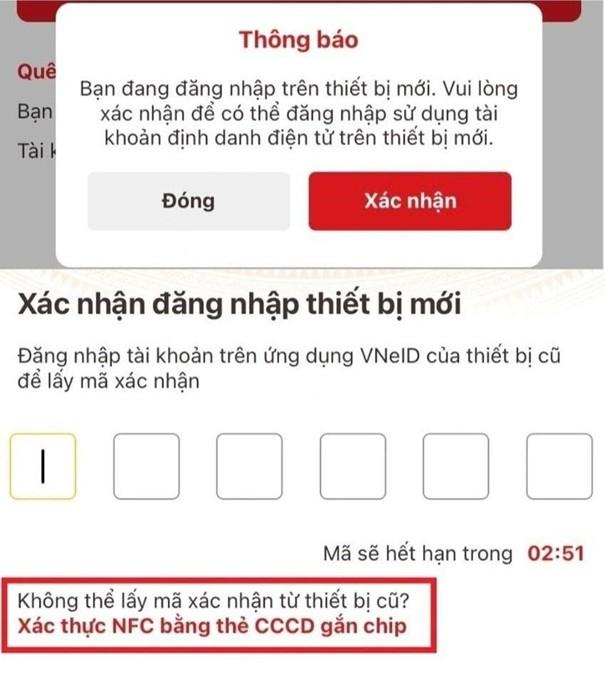
Bước 4: Xác thực NFC bằng thẻ CCCD gắn chip
Do không còn điện thoại cũ để nhận mã xác thực, bạn thực hiện chọn: Xác thực NFC bằng thẻ CCCD gắn chip (Nội dung này thường được làm nổi bật như hình ảnh)
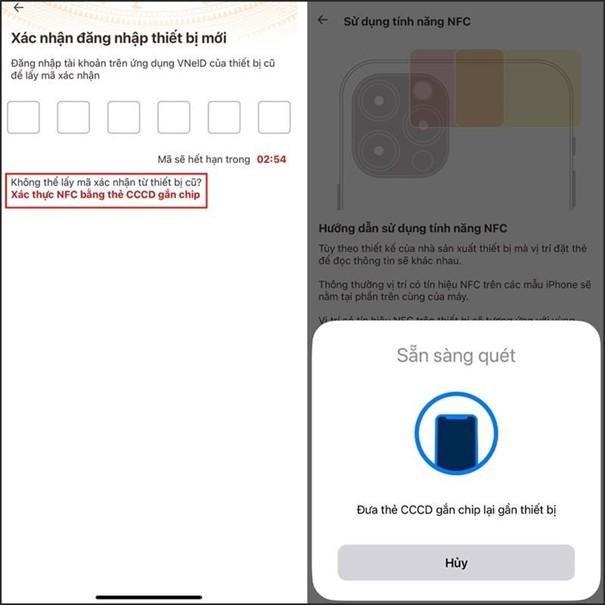
Bước 5: Đọc CCCD gắn chip bằng NFC
Bạn tiến hành bật chức năng NFC trên điện thoại.
Ứng dụng sẽ hiển thị các hướng dẫn chi tiết về cách đặt thẻ Căn cước công dân (CCCD) gắn chip để điện thoại có thể đọc thông tin qua NFC. Hãy đọc kỹ các chỉ dẫn này và sau đó nhấn "Tiếp tục" (hoặc "Bắt đầu quét") để chuẩn bị cho bước tiếp theo.
Thực hiện đặt mặt sau điện thoại sát CCCD gắn chip.
Tiếp đến giữ nguyên vài giây cho đến khi ứng dụng thông báo đã đọc thông tin thành công từ chip CCCD.
Lưu ý: Bạn có thể xem Video hướng dẫn việc xác thực này trên ứng dụng VNeID.
Bước 6: Nhập mã OTP
Sau khi đọc NFC thành công, một dòng mã OTP sẽ được hệ thống tự động gửi đến số điện thoại mà bạn đã đăng ký với tài khoản VNeID trước đó. Bạn kiểm tra tin nhắn SMS trên điện thoại của bạn, lấy mã OTP gồm các chữ số và nhập chính xác vào trường yêu cầu trên ứng dụng VNeID để hoàn tất quá trình đăng nhập trên thiết bị mới.
Bước 7: Hoàn tất kích hoạt thiết bị mới
Hệ thống xác thực thành công và tài khoản VNeID được kích hoạt trên điện thoại mới. Lúc này bạn có thể sử dụng toàn bộ các tiện ích của ứng dụng như bình thường.
Ghi chú: Có nhiều lý do có thể khiến VNeID không đăng nhập được trên thiết bị mới. Dưới đây là một số nguyên nhân phổ biến:
Thiết bị không hỗ trợ NFC: VNeID sử dụng công nghệ NFC để xác thực thông tin. Nếu thiết bị mới của bạn không hỗ trợ NFC hoặc tính năng này bị hỏng, bạn sẽ không thể đăng nhập thành công. Trong trường này, bạn có thể mượn điện thoại của người thân có NFC để đăng nhập sau đó coi như điện thoại này là điện thoại cũ của bạn và thực hiện lại việc đăng nhập trên điện thoại mới của bạn như hướng dẫn tại trường hợp 1.
Sai thông tin đăng nhập: Nhập sai số căn cước hoặc mật khẩu có thể khiến bạn không thể đăng nhập.
Lỗi kết nối mạng: VNeID yêu cầu kết nối mạng để xác thực thông tin. Nếu kết nối mạng không ổn định, quá trình đăng nhập có thể bị gián đoạn.
Lỗi xác thực NFC: Xuất hiện vấn đề với quá trình xác thực NFC như vị trí đặt căn cước không đúng hoặc chip bị hỏng.
Lỗi mã OTP: Mã OTP không được gửi đúng do bạn sử dụng số điện thoại để kích hoạt bị sai hoặc bạn nhập sai mã.
Trong quá trình thực hiện, nếu có vướng mắc bạn có thể đến trực tiếp cơ quan Công an hoặc Trung tâm Phục vụ hành chính công xã Ia Chim - địa chỉ: Thôn Nghĩa An, xã Ia Chim, tỉnh Quảng Ngãi để được hỗ trợ và hướng dẫn cụ thể.


.jpg)